
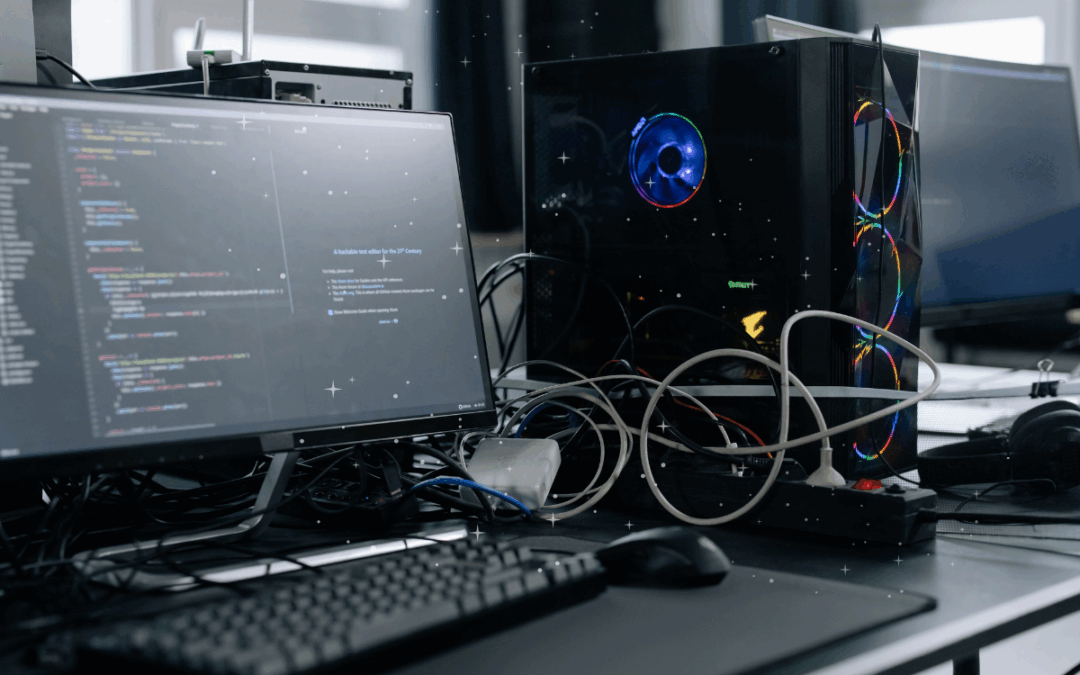
Шпаргалка для редких (но стрессовых) переездов: новая мать/комп, новая винда, старые диски и нервы целы.
Написано «для себя из будущего»: делаю не каждый день, могу паниковать, но всё ещё помню, как это работает.
По дороге будут пояснения и немного шуток — чтобы руки не дрожали 😄
Что считаем успехом
- Комп включается, Windows 10/11 грузится стабильно.
- Данные целы, старый диск виден вторым.
- Любимые программы (в т.ч. древние) либо работают, либо есть план Б.
- Ничего лишнего не форматнули.
- Шум меньше, чем раньше (или хотя бы не больше).
(Мораль про лицензии не читаем. Нам бы жить да жить.)
Быстрый «ленивый» маршрут (если времени мало)
- Купить/взять новый SSD, поставить чистую Win10/11.
- Старый диск воткнуть вторым (SATA/USB-адаптер) — только не «на ходу», выключай комп.
- Скопировать нужное:
Users\<ты>\Desktop,Documents,Downloads, а ещё:%AppData%\Roaming(настройки многих программ),ProgramData(иногда ключики и базы там),- специфичные папки софта (шрифты:
C:\Windows\Fonts, пресеты и т.п.).
- Драйверы: сначала чипсет (или Windows Update), потом видео, звук, сеть.
- Масштаб интерфейса: Параметры → Экран → Масштаб 125–150% (чтобы «не всё было мелким»).
- Цвета попроще: Панель управления → Управление цветом → Установить sRGB IEC61966-2.1 по умолчанию.
- Если нужна старая среда целиком — делаем виртуалку со старой Win7 (см. ниже).
Мем для храбрости: «Не знаешь, что делать — не форматируй» 🙃
Перед началом: мини-подготовка
- Флешка 16+ ГБ (для установщика Win10/11).
- Отвёртка крестовая, запасной SATA-кабель.
- По возможности — SATA→USB адаптер (удобно подключать старые диски без разборки).
- Место на новом диске под файлы со старого.
- Фото/скриншоты важных настроек BIOS (порядок загрузки, режим SATA).
⚠️ ESD и питание: выключи ПК, выдерни шнур, коснись рукой корпуса — разрядись. Пылесосом внутрь не дуем: статикой обидится. Баллончик со сжатым воздухом — окей, но не крути вентиляторы в турбину.
Сценарий 1: Новый комп/мать + чистая Win10/11 + старый диск вторым (самый бескровный)
- Создай установочную флешку (Media Creation Tool или аналог).
- В BIOS проверь: UEFI включен, Secure Boot — можно включить после установки, если мешает — временно выключи.
- Ставь Windows на новый SSD (не трогай старый диск!).
- После первого входа выключи ПК и подключи старый диск как второй.
- Включи ПК, убедись, что грузится новый SSD (если нет — поправь Boot Order).
- Открой «Управление дисками»:
- Если старый диск «просит отформатировать» — НЕ соглашайся.
- Если без буквы — назначь букву.
- Перетаскивай нужное добро. Программы лучше переустанавливать (но иногда старые .exe запускаются и так).
Плюсы: чистая система, минимум сюрпризов. Минусы: кое-что придётся ставить заново.
Сценарий 2: Нужно сохранить старую среду целиком → виртуалка
Когда хочется «как было», но на новом железе — это спасает.
Вариант А (идеальный): сделать образ старой системы в файл виртуальной машины.
- Инструменты типа Disk2vhd (Sysinternals) превращают целый диск/раздел в VHD(X).
- На новом ПК ставим VirtualBox/VMware, подключаем VHD(X) — и старая Win7 оживает в окне.
- Удобно для редких запусков «того самого фотошопа», старых проектов, драйвер-зоопарка прошлого.
Вариант Б (попроще): просто хранить старый диск и грузить его как read-only в виртуалку (через raw-диск), но это уже на любителя.
Плюсы: «капсула времени», ничего не ломаем. Минусы: на 3–10% медленнее, 3D-ускорение ограничено (но для многих задач терпимо).
GPT/MBR, UEFI/Legacy — коротко и по делу
- Новый комп любит: UEFI + GPT.
- Старый диск часто: Legacy + MBR.
- Если переносишь систему «как есть», MBR может не грузиться на UEFI без CSM.
- При чистой установке — ставь сразу на GPT (установщик сам всё сделает).
- Конвертация MBR→GPT возможна штатной
mbr2gpt.exeв Win10/11 (если вдруг очень надо, но лучше чистая установка).
Правило спокойствия: не трогай таблицу разделов старого диска, пока не вытащишь данные 😉
Драйверы: чтобы не ловить «синий сюрприз»
- Дай Windows Update всё поставить, перезагрузи.
- У производителя материнки возьми пакет чипсет/ME/LAN/Audio.
- Видеодрайвер — с сайта NVIDIA/AMD/Intel.
- Если шумно: обнови BIOS/UEFI (иногда правит кривые обороты).
«На ноуте всё мелкое»: быстро лечим интерфейс и цвета
- Масштаб: Параметры → Система → Дисплей → Масштаб 125–150%.
- Чёткость текста: Найти «Настроить ClearType» и пройти мастер.
- Цвета попроще: Панель управления → Управление цветом → Устройства → выбрать монитор → поставить sRGB по умолчанию.
- Отключи «Ночной свет» при работе с графикой.
- В панели драйвера видео (NVIDIA/AMD/Intel) сброс цвета к стандарту, без «улучшайзеров».
(Шутка из практики: 90% “у меня всё серое” решается выключением ночного света и автояркости.)
Если старый диск «отвалился», но хочется попытаться
- Подключи через SATA→USB адаптер — так реже падает вся система.
- В «Управление дисками» проверь: есть ли разделы, буква, RAW или NTFS.
- Если буквы нет — назначь. Если RAW — пробуй копировать важное утилитами чтения (по-возможности только чтение).
- Не гоняй CHKDSK на умирающем диске без копии — может «дописать» лишнего.
- Сначала спаси малое и важное (документы, ключи), потом фото, потом остальное.
Золотое правило археолога: первое — не навреди.
Частые «ой»: быстрые ответы
- «Windows нельзя установить на этот диск» — режим/разметка не та. Для UEFI нужен GPT.
- Синий экран INACCESSIBLE_BOOT_DEVICE — система не дружит с контроллером. На переездах лечится чистой установкой или загрузочным «Восстановлением при загрузке».
- Старые программы не стартуют — попробуй режим совместимости (свойства → совместимость → Win7/XP), запуск от администратора, исключение для Защитника Windows.
- Шум/гул — пыль в кулерах, VRM и б.п. Перекручивать крышку не обязательно; почистить — обязательно.
Мини-чек-лист «в момент Х»
- Флешка с Win10/11 готова.
- Ставлю на новый SSD, старый диск не трогаю.
- Проверяю, что грузится новый SSD (Boot Order).
- Подключаю старый диск как второй.
- Тяну данные, ставлю драйверы.
- Настраиваю масштаб/цвета, отключаю “улучшайзеры”.
- Делаю точку восстановления/образ системы (на будущее — чтобы через пару лет не вспоминать в панике).
Финал и философия
Иногда лучший апгрейд — чистая система + старый диск вторым.
Это даёт тишину, предсказуемость и возможность «по мере надобности» вытаскивать то, что действительно нужно.
А «капсула времени» в виде виртуалки — прекрасная страховка для редких запусков старых программ без танцев.
(Бонус-шутка для смелости: «Не бойся железа — бойся только кнопки “Форматировать” без нужды».)
обновление Windows 7 до Windows 10/11, как перейти на новый компьютер без потери программ, сохранить программы при переезде на новый ПК, перенос Windows на новый SSD, подключить старый диск вторым (SATA/USB), UEFI и Legacy BIOS: что выбрать, конвертация MBR в GPT (mbr2gpt), Repair Startup / восстановление загрузки Windows, драйверы чипсета, видео, звук, LAN — как ставить, sysprep generalize при переносе системы, управление цветом в Windows: профиль sRGB, как спасти данные со старого диска (буква диска, RAW, читалки), «чистая установка Windows 10/11» без паники, ноутбук «всё мелкое» — что делать, «Рандом-Польза» — инструкции и лайфхаки
Можно не подписываться. Но тогда как вы узнаете?
Чтоб не плутать — вот хаб со всеми этими сущностями → Все мои сайты